
Pour les bars, restaurants, boutiques, domaines et marques de vin
Le guide des établissements
Comment revendiquer votre établissement ou votre marque de vin, garder sa page à jour, et ce que les membres voient dans l’app. C’est gratuit.
Suivez les numéros : chacun, sur l’écran, correspond à la ligne du même numéro. Ces écrans viennent de Chez Demo, notre bar de test, et de Vins Exemple, une marque inventée. Tous les vins y sont inventés.
Première étape
Revendiquez votre établissement
Votre bar, restaurant, boutique ou domaine est peut-être déjà sur la carte de l’app. Le revendiquer vous permet d’écrire sa page.
-
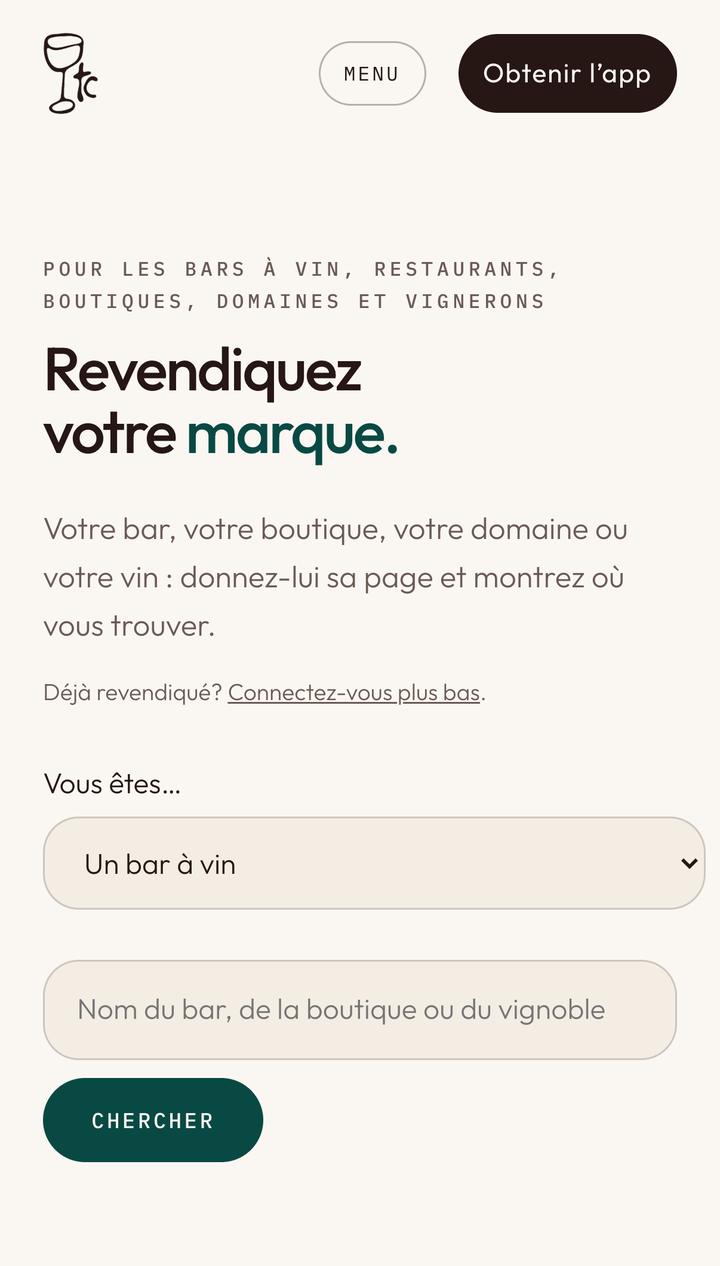
Dites ce que vous êtes
Allez sur thirstyc.com/claim-fr.
- Choisissez ce que vous êtes : un bar à vin, un restaurant, une boutique de vin, un domaine ou une agence d’importation.
-
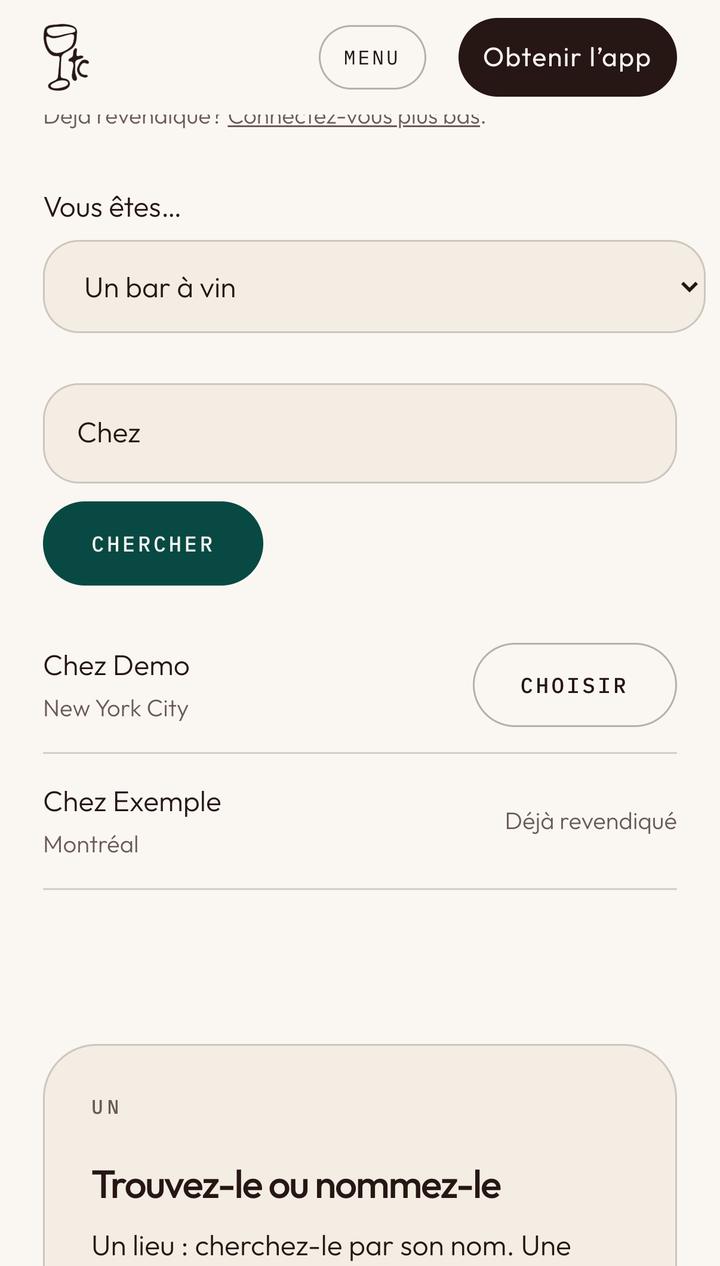
Trouvez votre établissement
- Écrivez au moins trois lettres de son nom.
- Touchez Chercher.
- Touchez Choisir à côté du vôtre.
- Déjà revendiqué : le lieu a déjà un responsable. S’il est à vous, écrivez-nous.
-
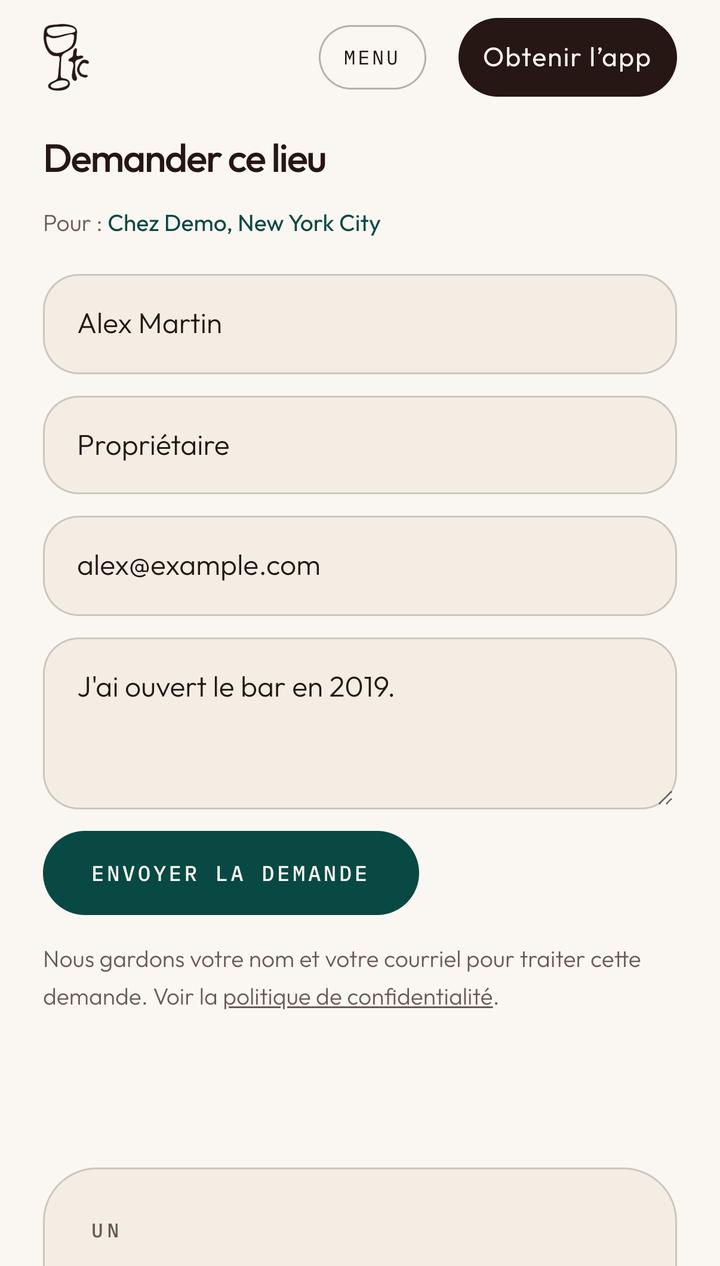
Faites la demande
Un mot pour nous aider à vérifier est bienvenu, dans la dernière case.
- Votre nom.
- Votre rôle : propriétaire, gérant…
- Votre courriel de travail. Le code y est envoyé.
- Touchez Envoyer la demande.
-
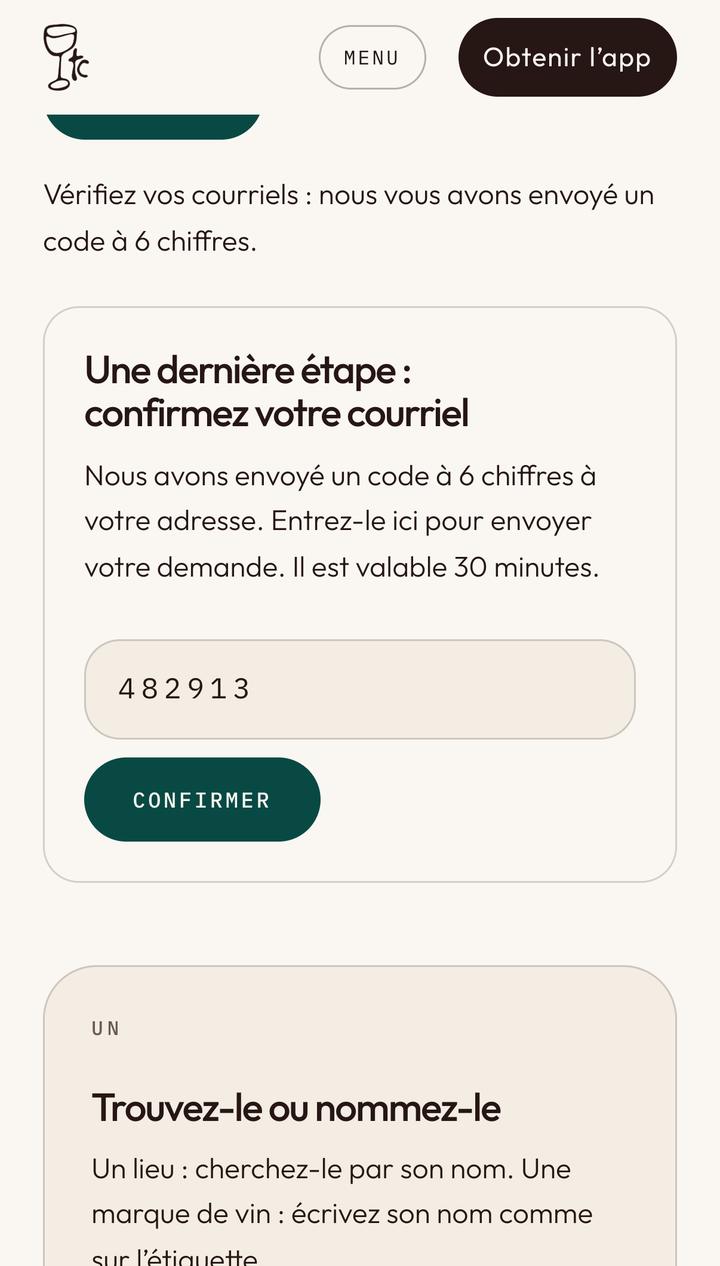
Confirmez votre courriel
- Entrez le code à 6 chiffres reçu par courriel. Il est valable 30 minutes.
- Touchez Confirmer.
-
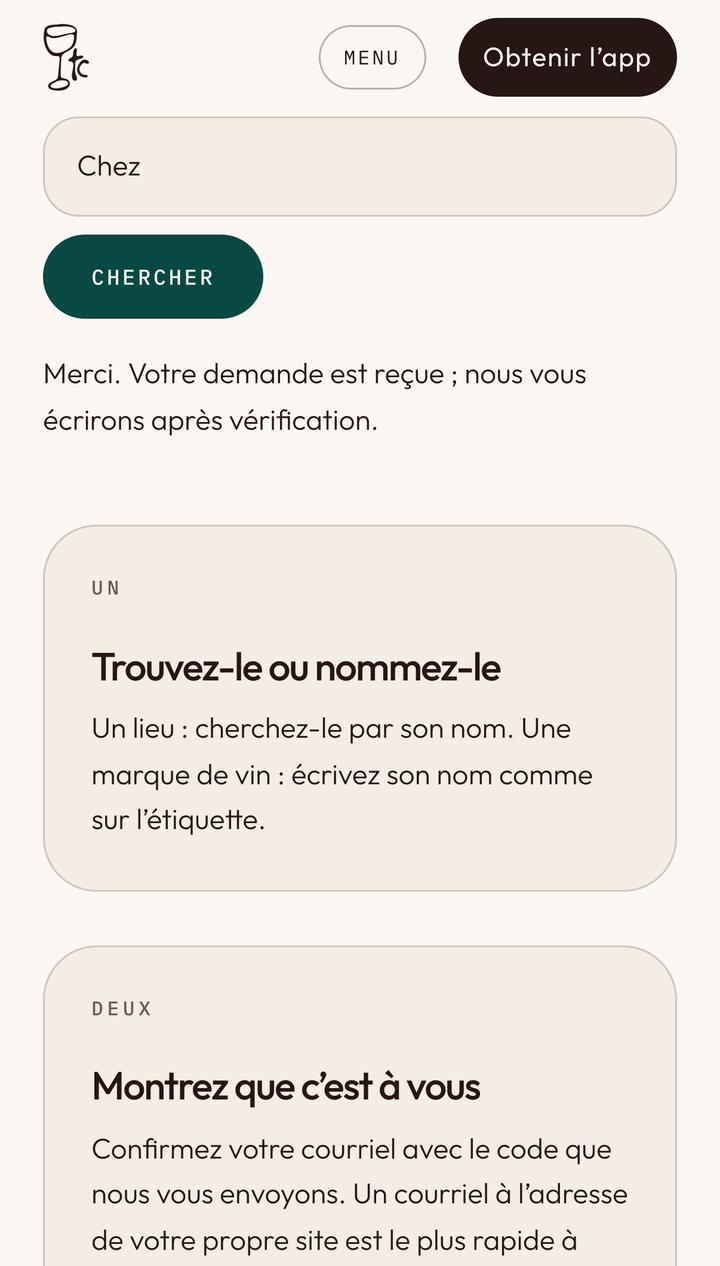
Attendez la réponse
Une personne de notre équipe vérifie chaque demande. Un courriel à l’adresse de votre propre site est le plus rapide à approuver.
- Votre demande est reçue. Nous vous écrivons une fois que c’est fait.
Marques de vin
Revendiquez votre marque
Pour un vin vendu sous son propre nom, sans domaine ni adresse.
-
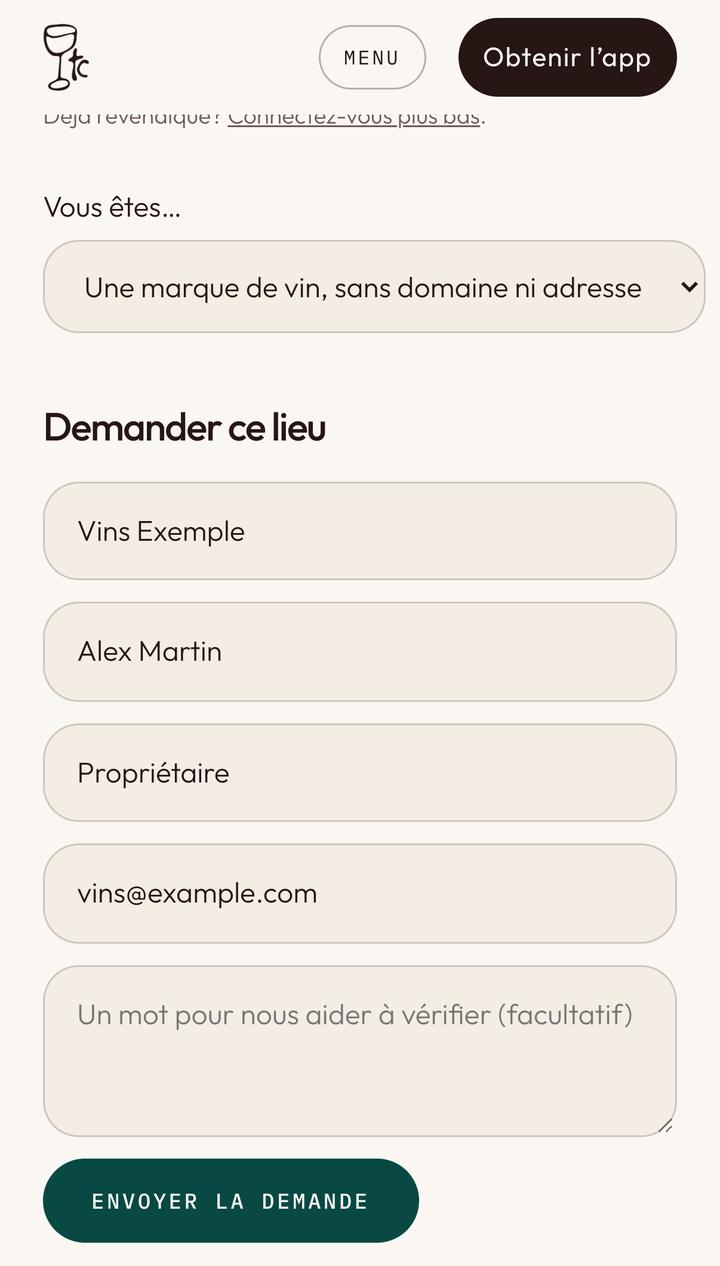
Nommez votre marque
Même page, mêmes étapes que pour un établissement.
- Choisissez Une marque de vin, sans domaine ni adresse.
- Écrivez son nom comme sur l’étiquette.
- Votre nom, votre rôle et votre courriel de travail.
- Touchez Envoyer la demande, puis confirmez le code à 6 chiffres.
Une fois approuvé
Écrivez votre page
Tout ce qui est sur votre page, c’est vous qui l’écrivez. Il n’y a pas de mot de passe : nous vous envoyons un lien.
-
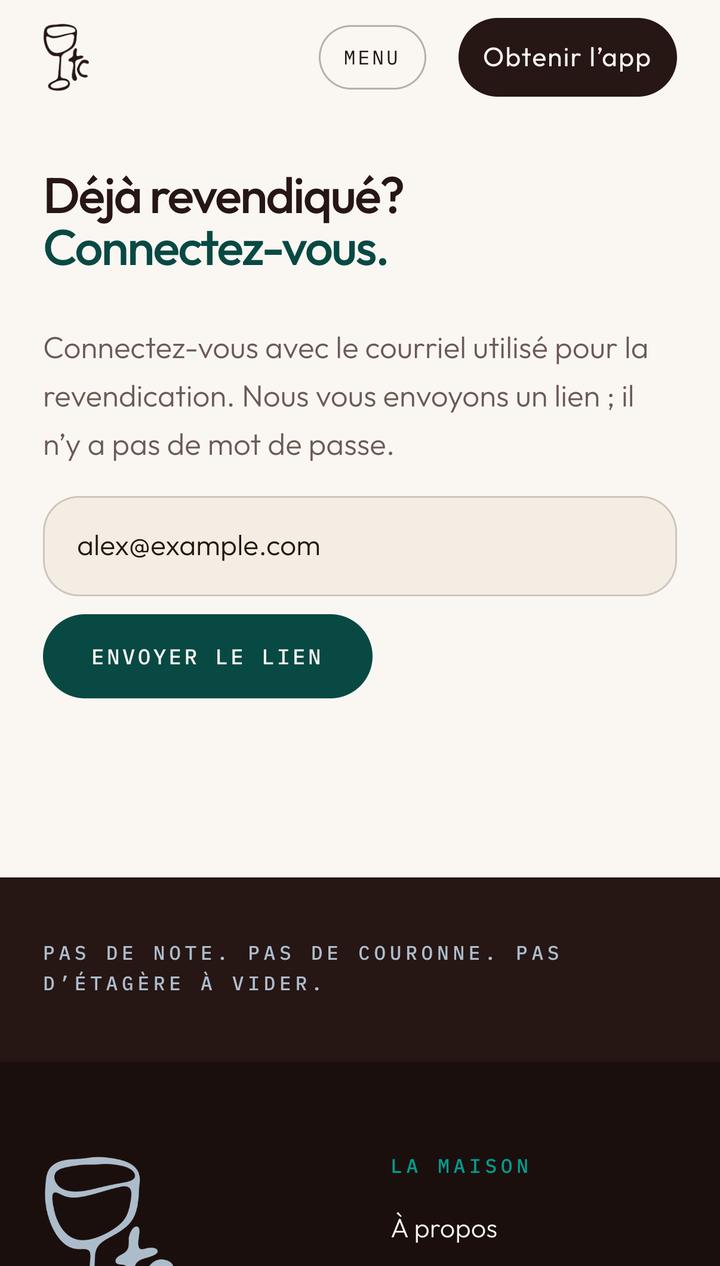
Connectez-vous
En bas de thirstyc.com/claim-fr, sous Déjà revendiqué? Connectez-vous.
- Écrivez le courriel de la demande.
- Touchez Envoyer le lien.
-
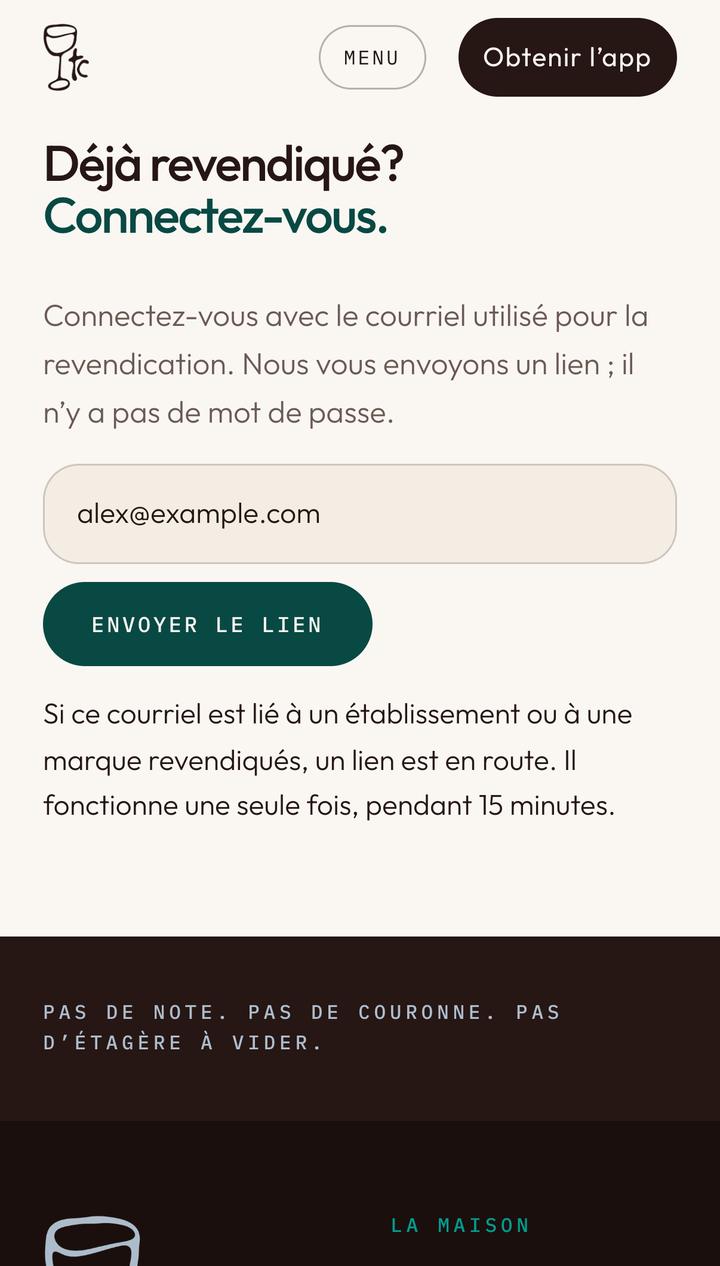
Ouvrez le lien reçu par courriel
- Le lien est en route. Il fonctionne une seule fois, pendant 15 minutes, et vous connecte sur ce téléphone ou cet ordinateur.
-
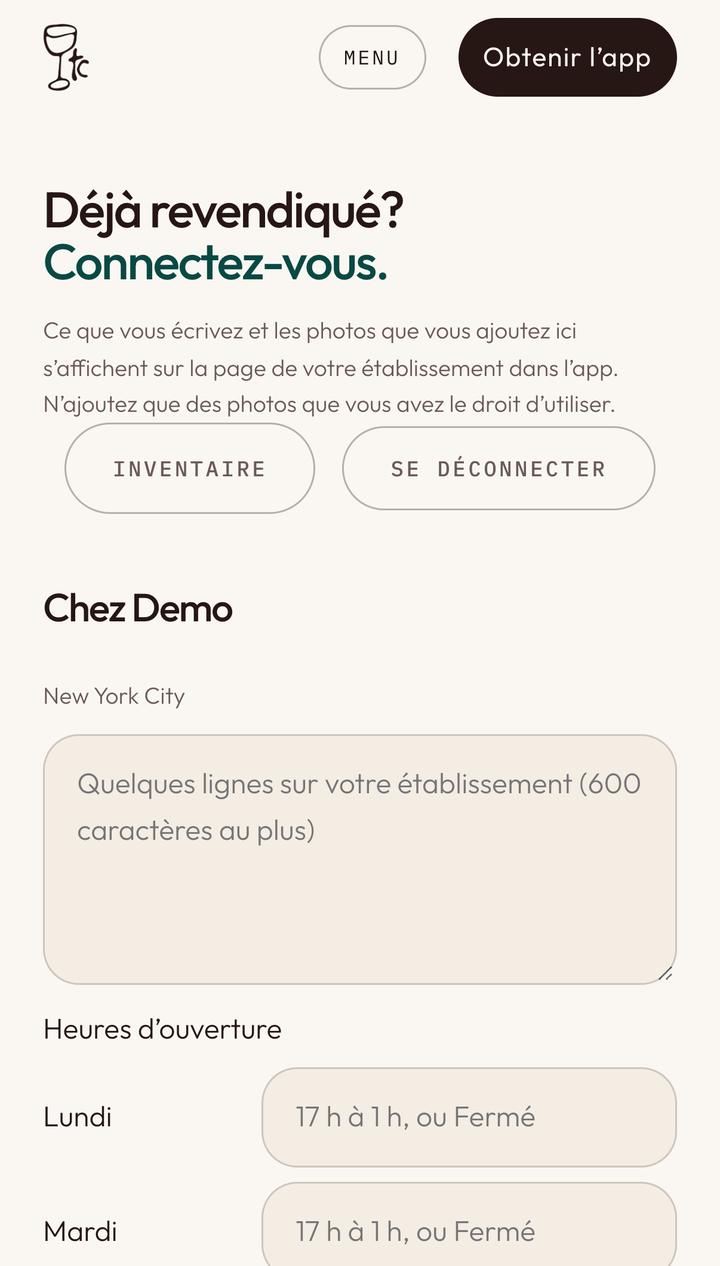
Votre page
- L’établissement revendiqué. Chaque établissement ou marque a son propre formulaire, et ce que vous écrivez s’affiche sur sa page dans l’app.
- Se déconnecter quand vous avez fini sur un ordinateur partagé.
-
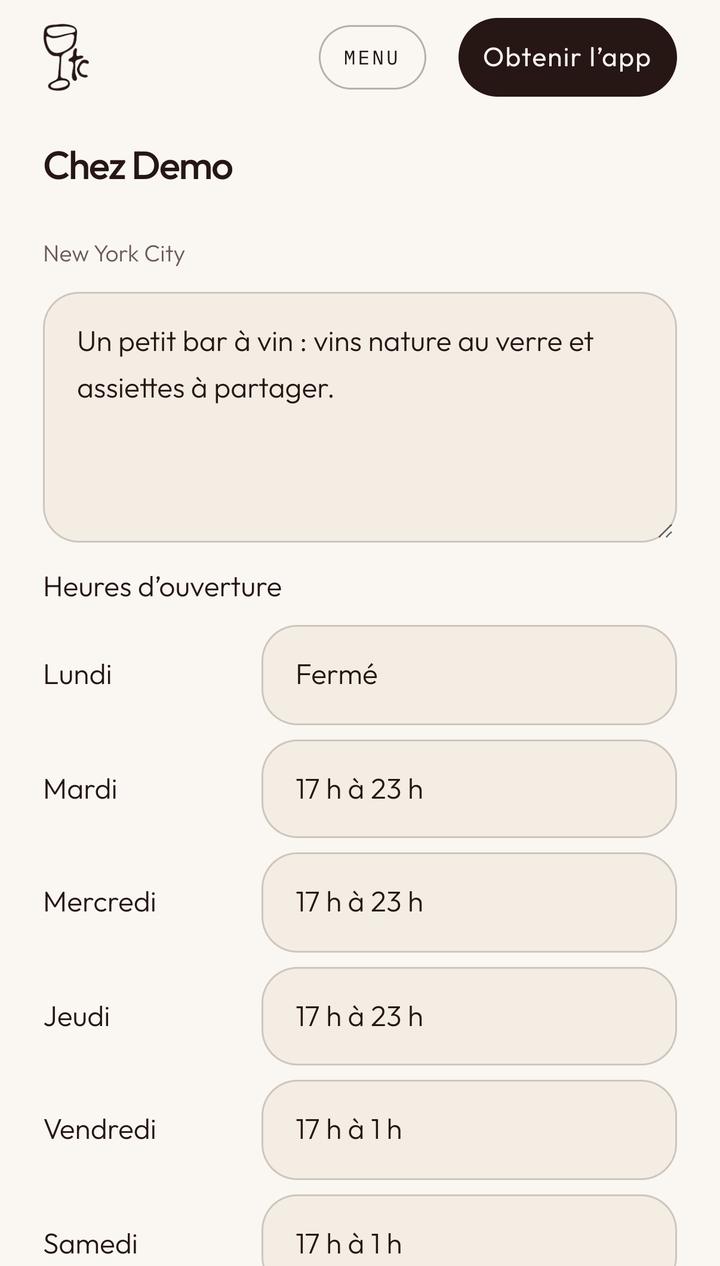
Quelques lignes et vos heures
- Dites ce qu’est votre établissement, en 600 caractères au plus.
- Vos heures, un jour par ligne : par exemple 17 h à 1 h, ou Fermé.
-
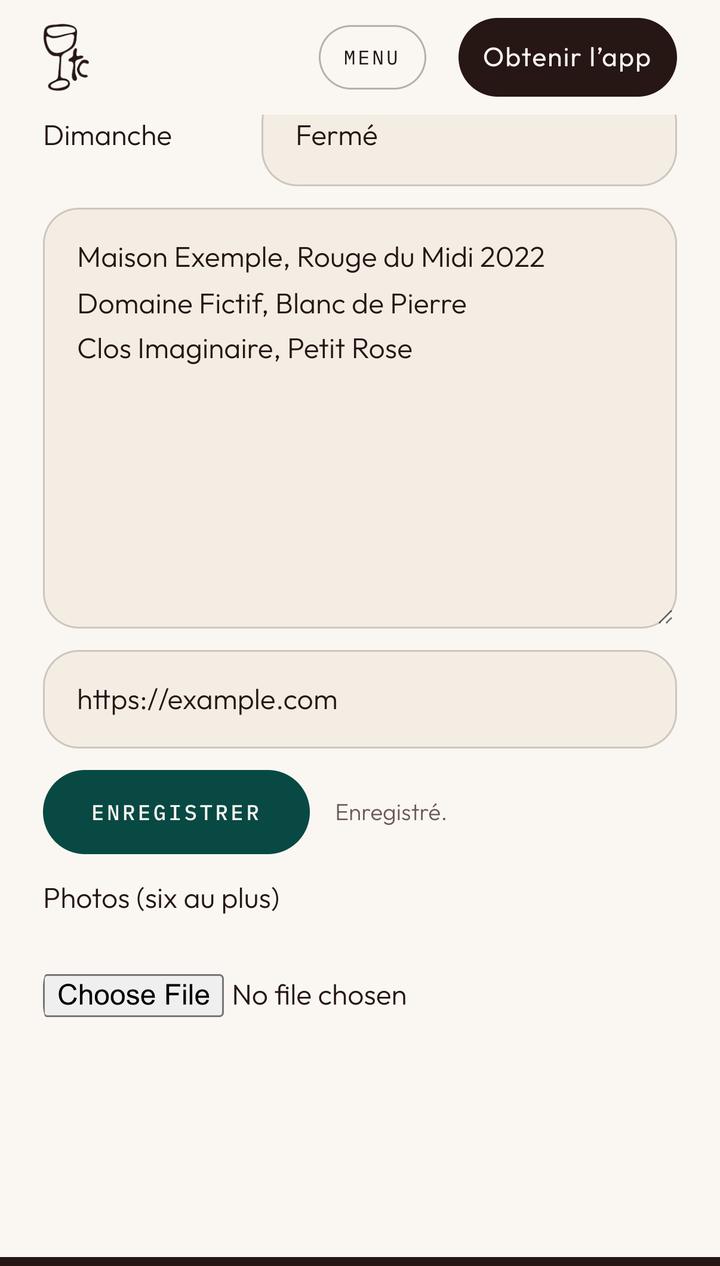
Votre carte des vins, un lien et des photos
- Vos vins, un par ligne : producteur, vin, millésime.
- Un lien vers votre site ou pour réserver. Il commence par https://.
- Touchez Enregistrer. Enregistré. s’affiche quand c’est fait.
- Ajoutez jusqu’à six photos que vous avez le droit d’utiliser.
Marques de vin
La page de votre marque
La page d’une marque dit qui fait le vin et où le trouver. Connectez-vous de la même façon, avec le courriel qui a revendiqué la marque.
-
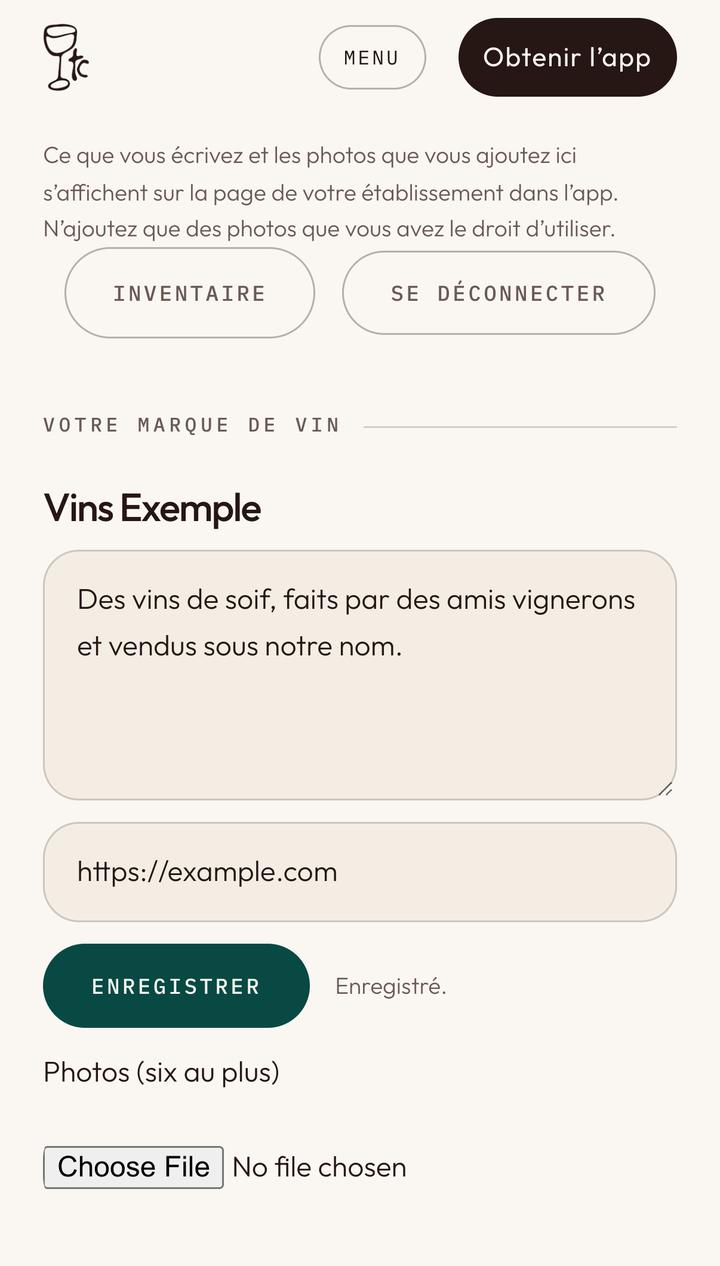
Quelques lignes et un lien
- Quelques lignes sur vos vins et votre façon de faire.
- Un lien vers votre site.
- Touchez Enregistrer. Les photos fonctionnent comme pour un établissement.
-
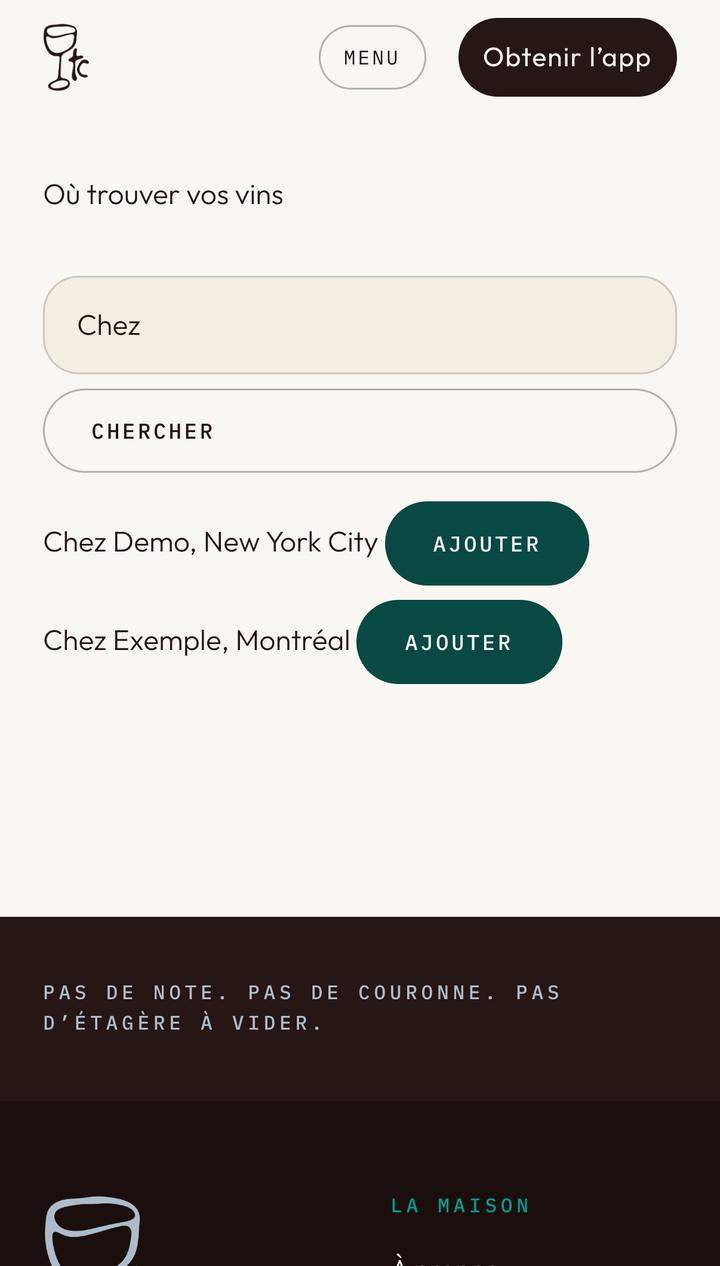
Où trouver vos vins
- Écrivez le nom d’un bar ou d’une boutique qui sert ou vend vos vins.
- Touchez Chercher.
- Touchez Ajouter à côté du bon.
-
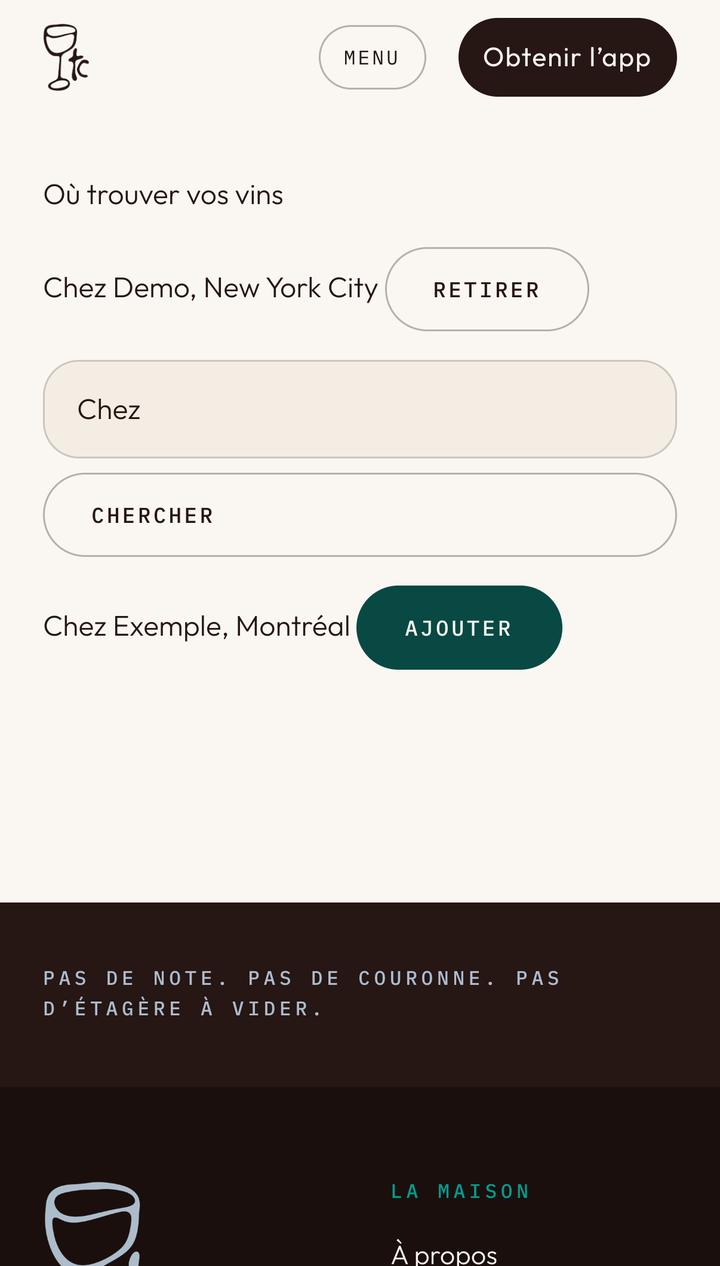
Votre liste de lieux
Les lieux ajoutés s’affichent sur la page de votre marque dans l’app, cinquante au plus. Un lieu introuvable peut être ajouté : écrivez-nous.
- Retirer enlève un lieu de la liste.
Dans l’app
Ce que voient les membres
Les membres ouvrent votre page depuis la carte, en cherchant un vin, ou depuis le passage d’un ami.
-
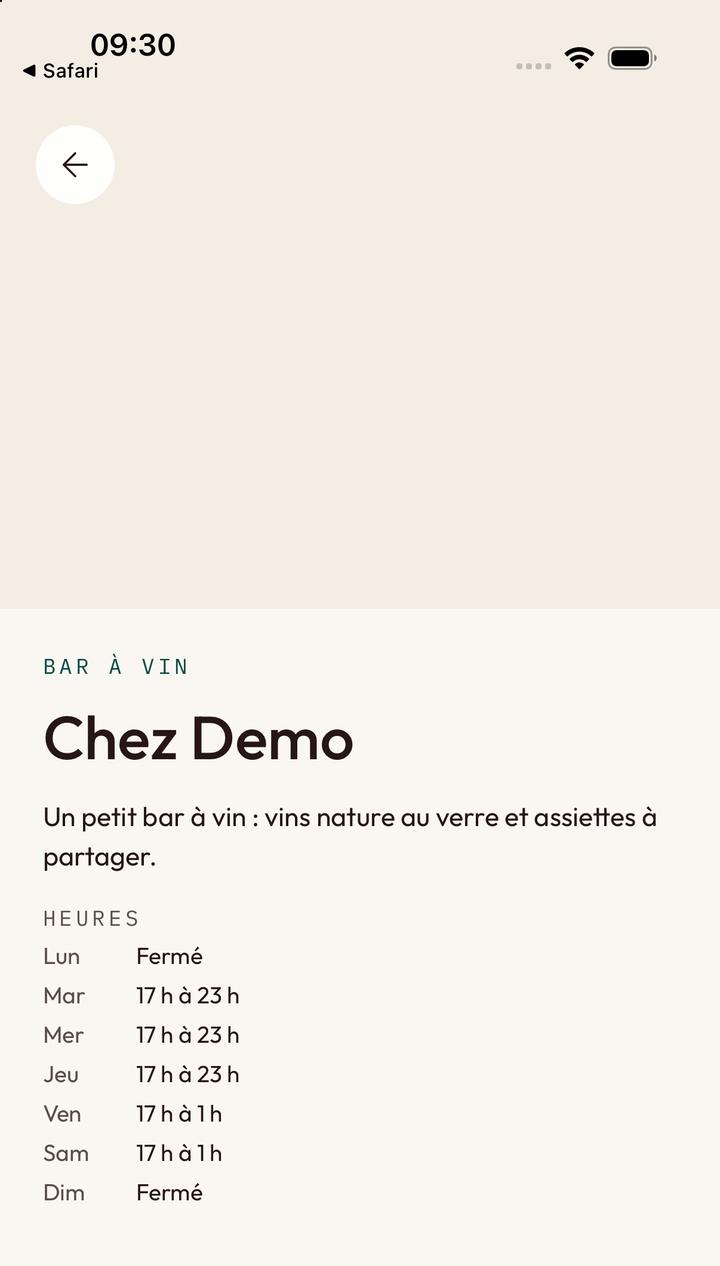
Votre page dans l’app
Votre carte des vins, vos photos et un bouton vers votre site viennent plus bas.
- Le genre d’établissement et son nom.
- Vos quelques lignes.
- Vos heures.
Votre inventaire
Suivez chaque bouteille
L’inventaire suit vos bouteilles entre votre cave, votre bar et votre boutique, sur un téléphone. Vous notez ce qui bouge; l’app montre aux membres ce que vous servez et ce que vous vendez. Ils ne voient jamais une quantité.
-
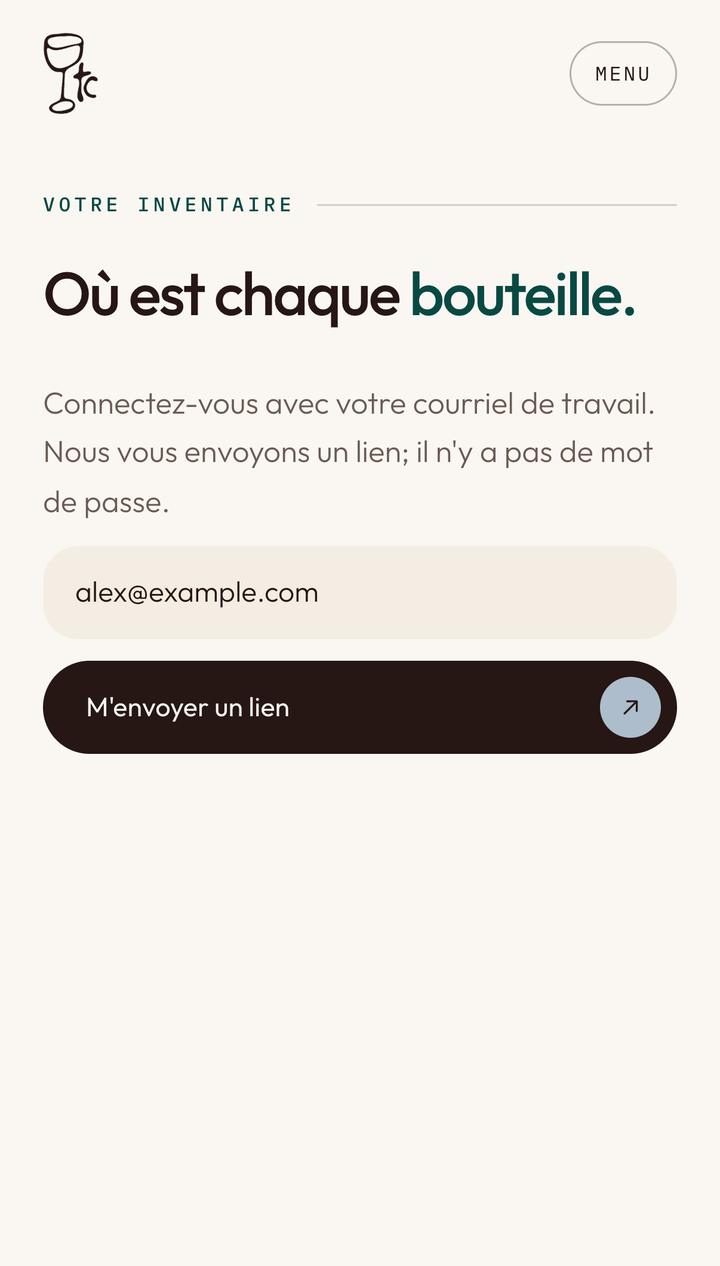
Connectez-vous à l’inventaire
Ouvrez thirstyc.com/stock-fr. Chaque personne de l’équipe se connecte avec son propre courriel.
- Votre courriel de travail.
- Touchez M’envoyer un lien.
-
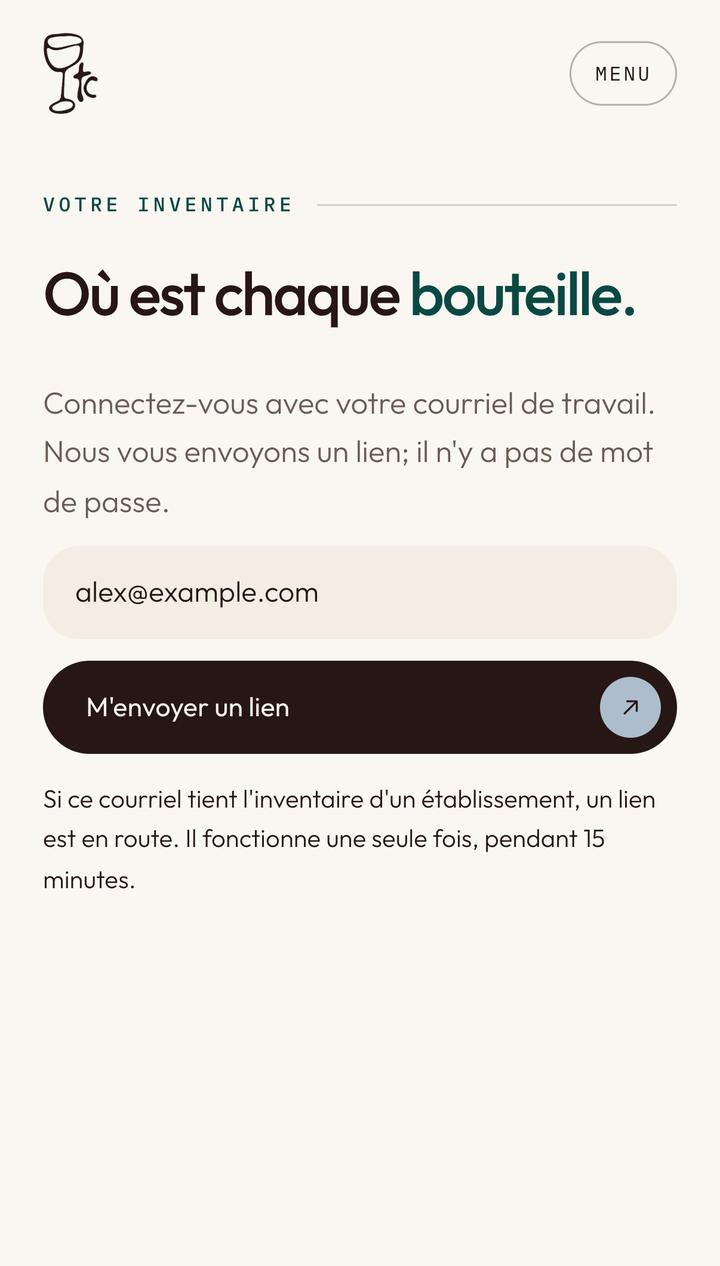
Ouvrez le lien
- Le lien est en route : même lien, mêmes 15 minutes. Connecté sur votre page, vous l’êtes ici aussi.
-
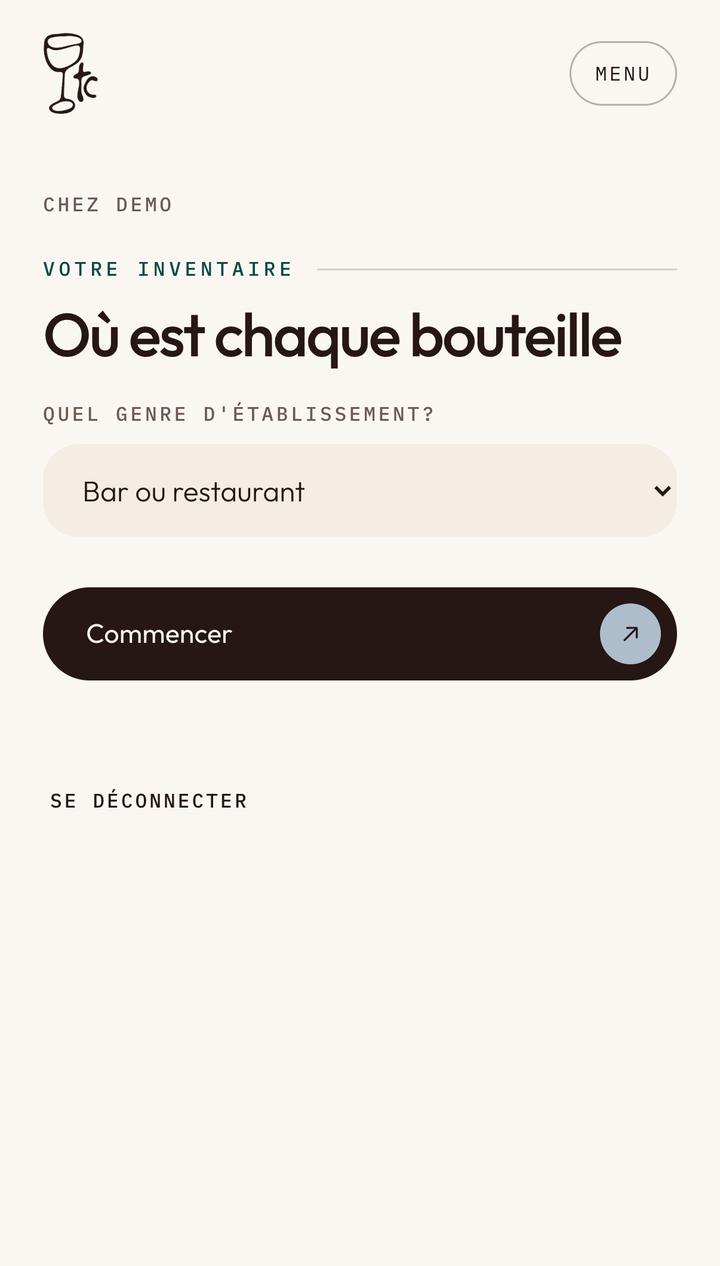
Dites quel genre d’établissement
La première fois seulement, pour le propriétaire.
- Choisissez le genre d’établissement. Un bar ou un restaurant commence avec une Cave et un Bar.
- Touchez Commencer.
-
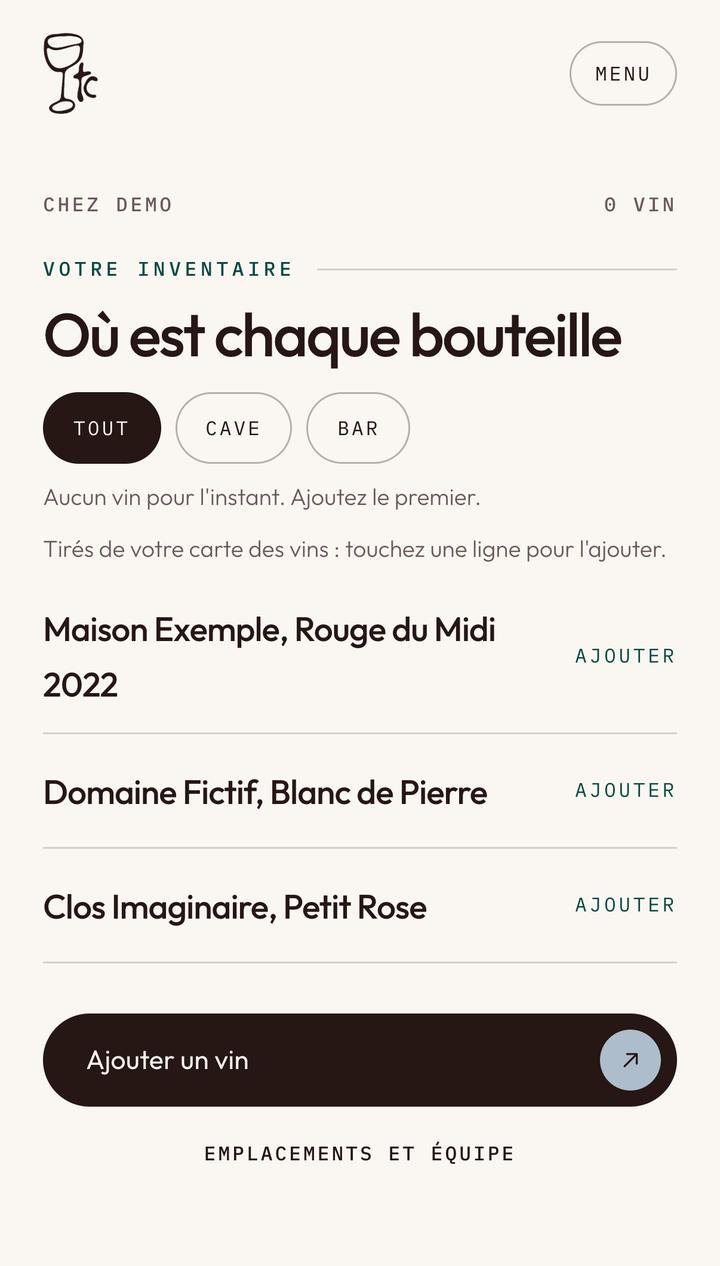
Partez de votre carte des vins
- Touchez une ligne de la carte des vins de votre page pour ajouter ce vin.
- Ou touchez Ajouter un vin pour l’écrire.
-
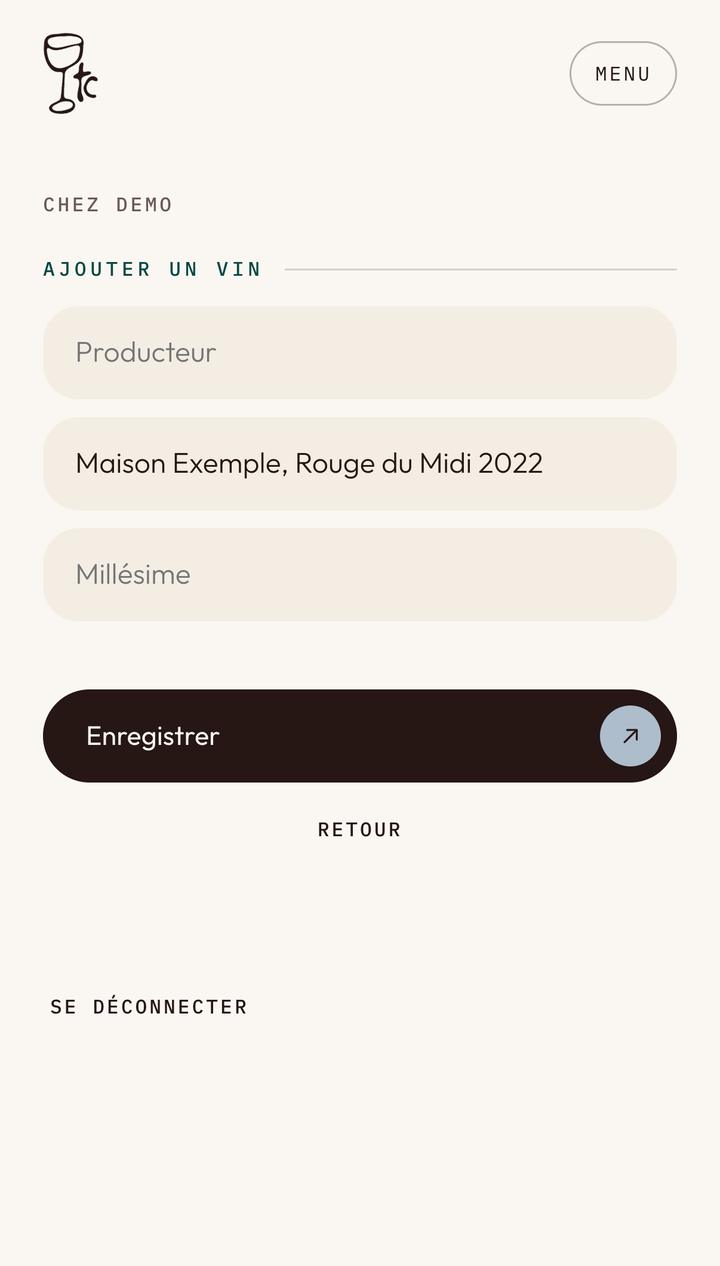
La ligne arrive comme nom du vin
- Séparez-la en producteur, vin et millésime, pour que l’app la relie à ce que boivent les membres.
-
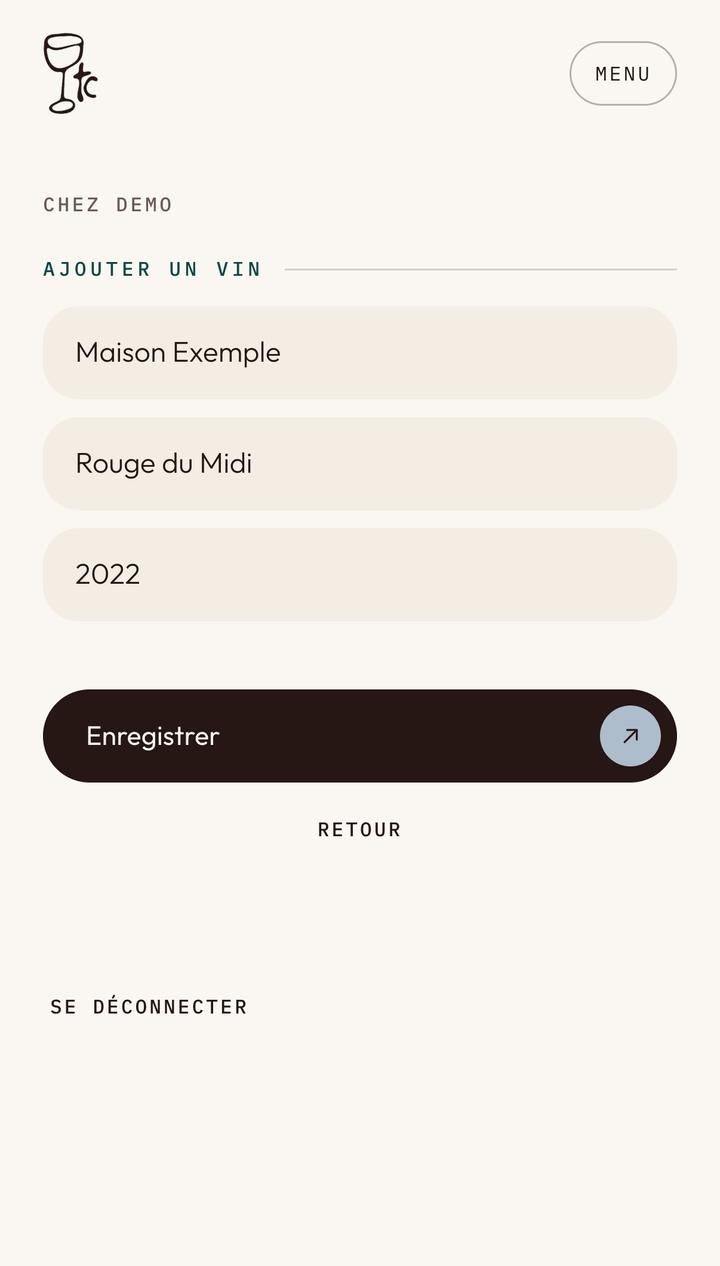
Producteur, vin, millésime
Chaque millésime est un vin à part, compté séparément.
- Producteur.
- Vin.
- Millésime.
- Touchez Enregistrer.
-
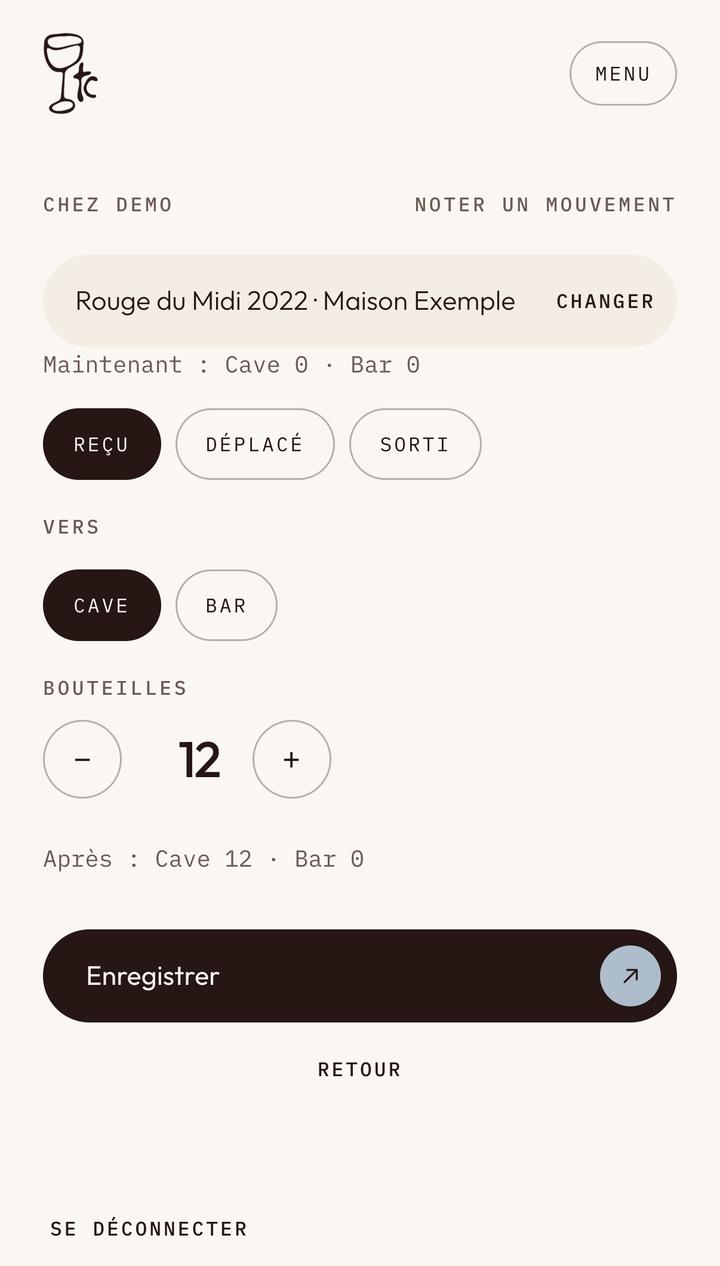
Dites où les bouteilles sont entrées
- Un nouveau vin s’ouvre sur Reçu.
- Choisissez l’emplacement.
- Réglez le nombre de bouteilles avec − et +. La ligne Après montre les quantités avant d’enregistrer.
- Touchez Enregistrer.
-
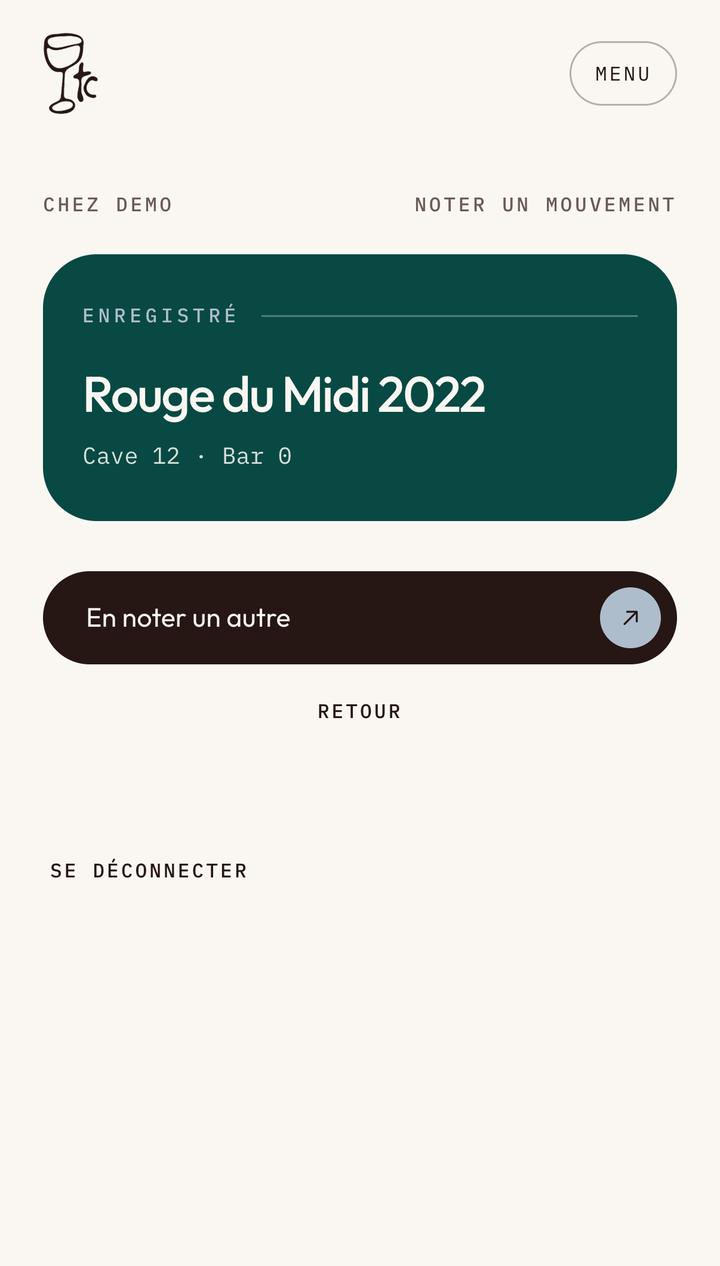
Enregistré
- Les nouvelles quantités s’affichent tout de suite.
- En noter un autre garde le même vin.
-
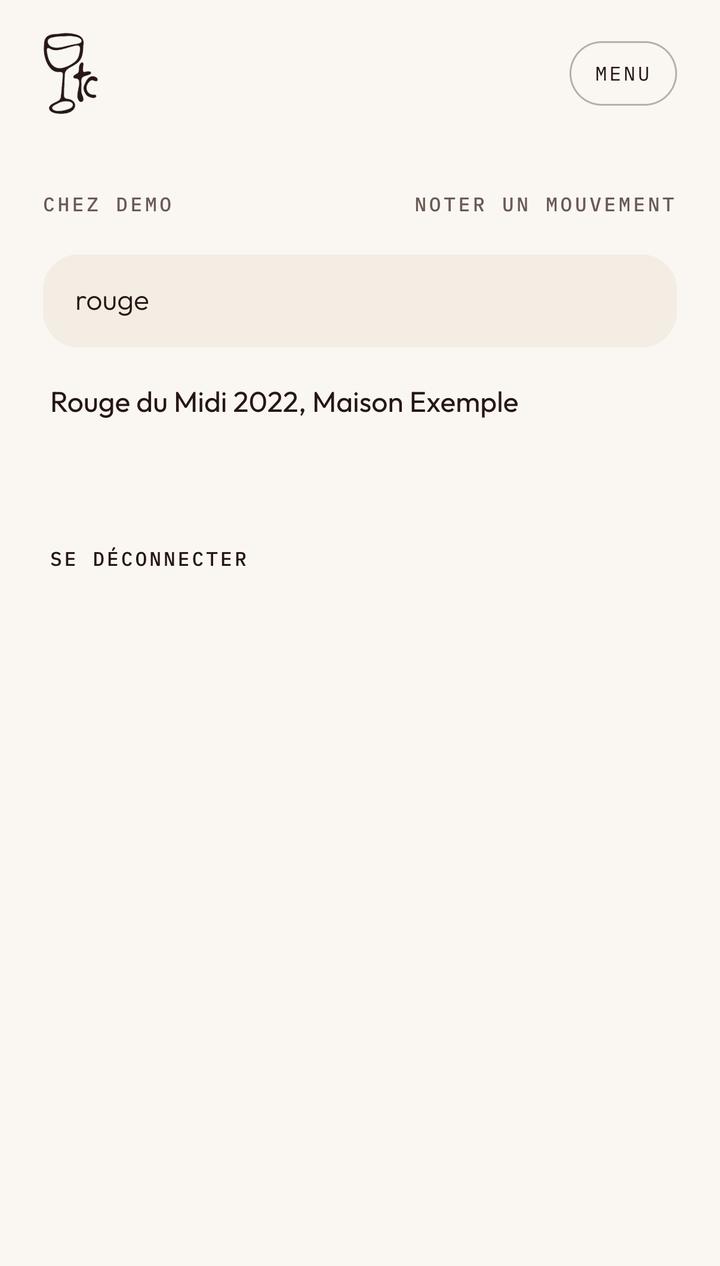
Notez un mouvement
Touchez Noter un mouvement.
- Commencez à écrire le vin.
- Touchez-le.
-
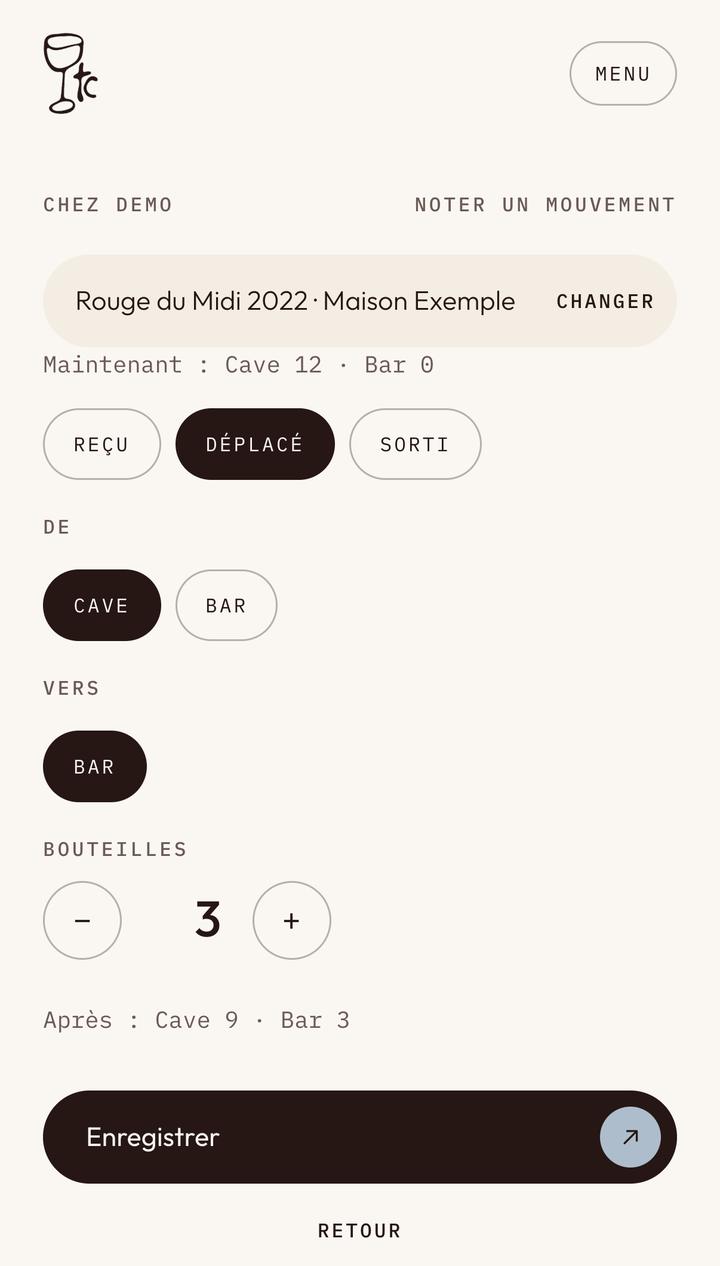
Déplacé : d’un emplacement à un autre
Vous montez des bouteilles de la cave? Puis touchez Enregistrer.
- Déplacé.
- De : Cave.
- Vers : Bar.
- Le nombre de bouteilles.
-
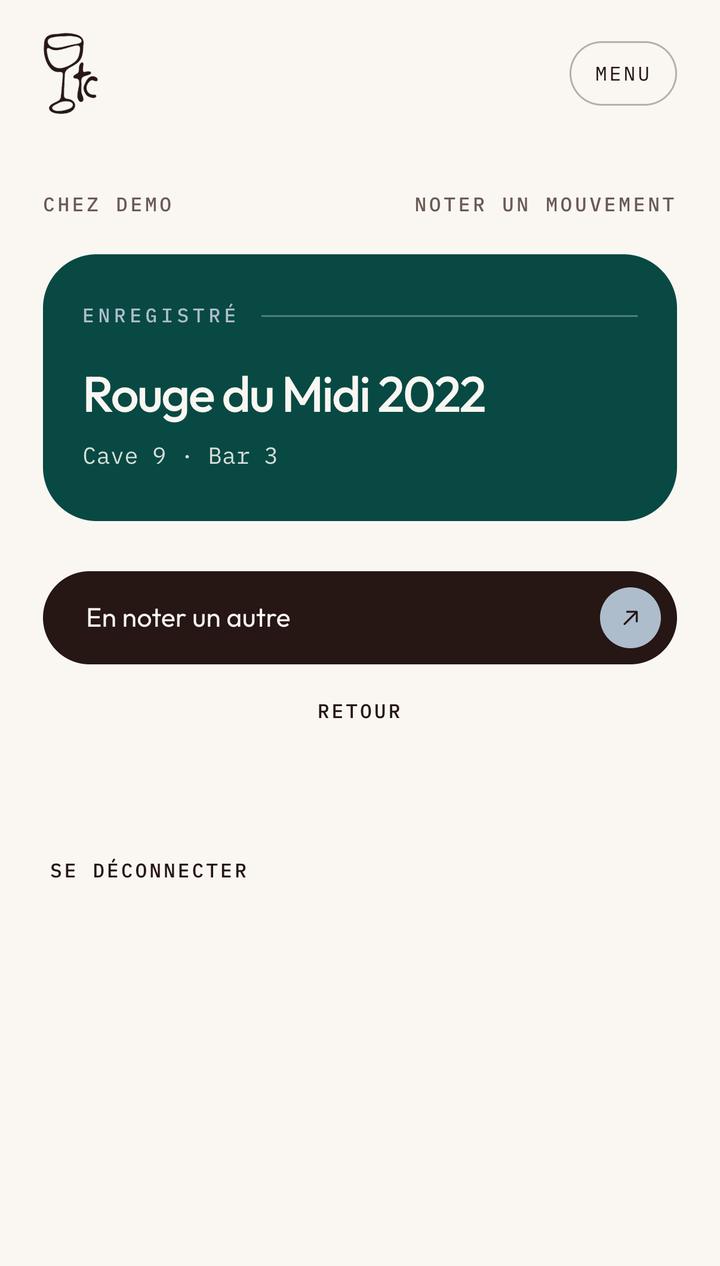
Les quantités suivent
- Le bar a maintenant trois bouteilles : les membres voient ce vin comme servi au bar.
-
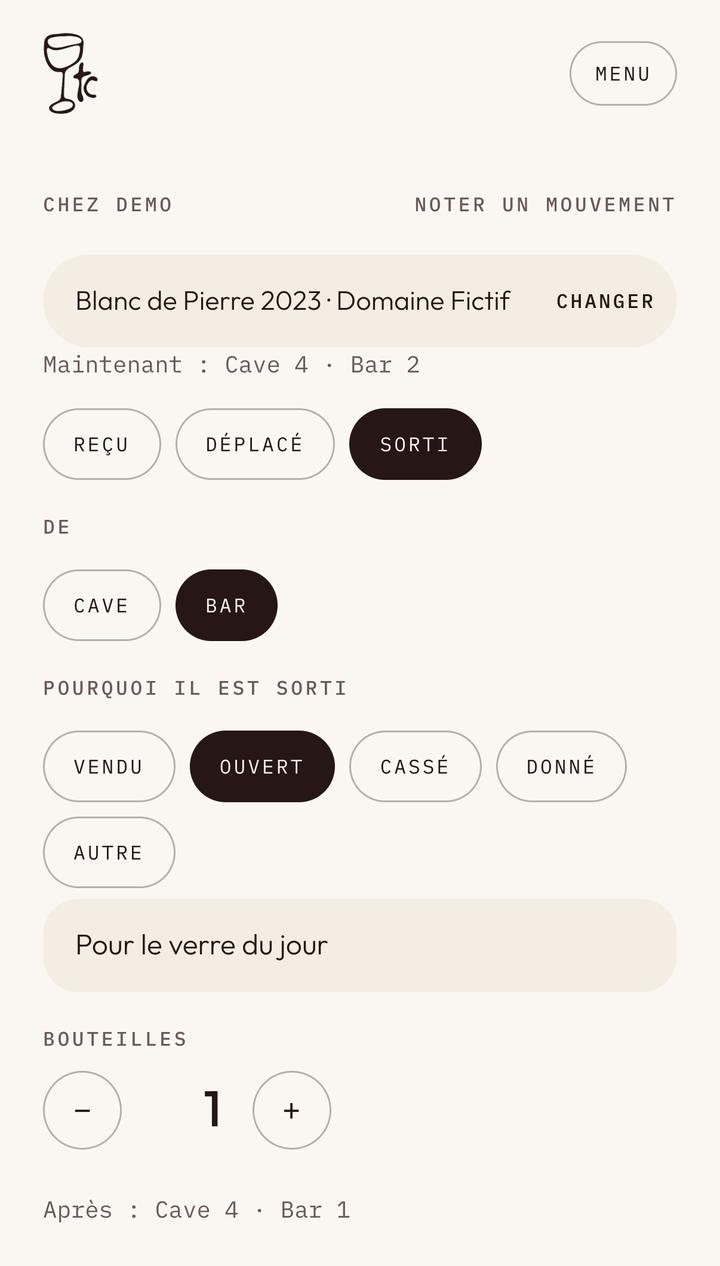
Sorti : vendu, ouvert, cassé, donné
Puis touchez Enregistrer.
- Sorti.
- L’emplacement d’où elles sortent.
- Pourquoi. Une bouteille servie au verre compte comme sortie quand elle est ouverte.
- Une note, si c’est utile.
-
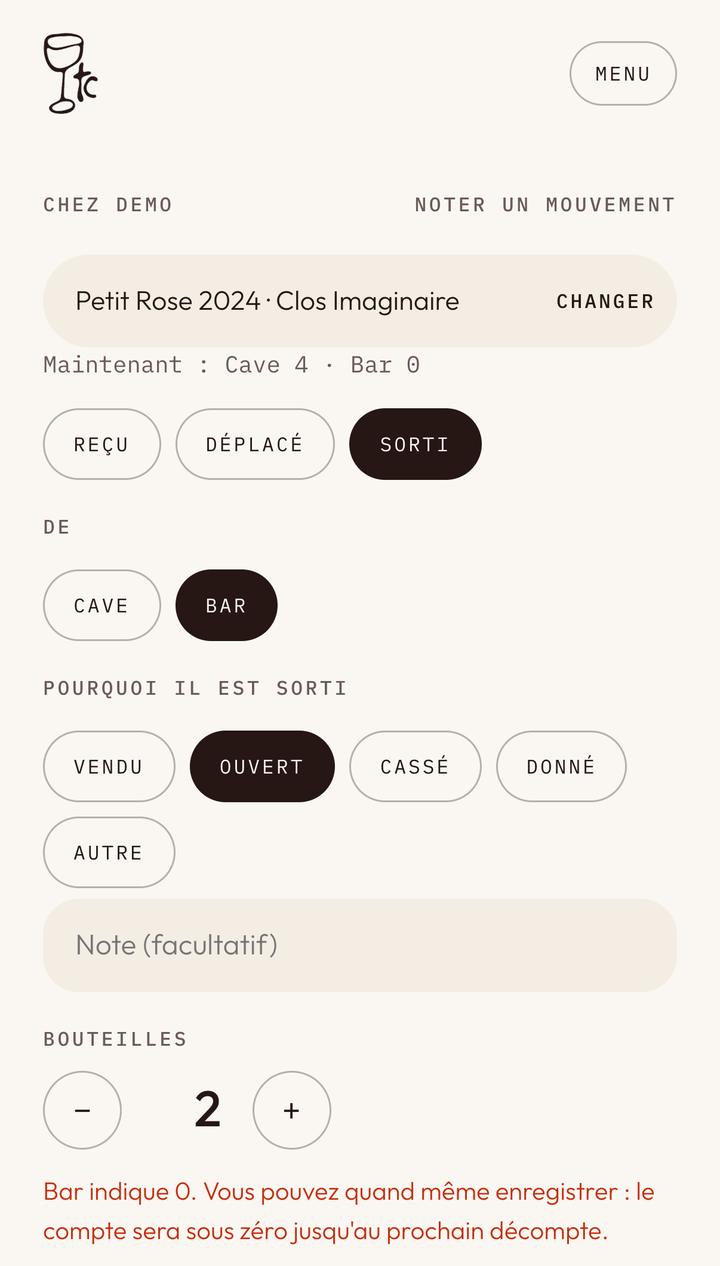
Si le compte semble faux
- Plus de bouteilles que l’emplacement n’en indique? Vous pouvez quand même enregistrer. Le compte passe sous zéro jusqu’au prochain décompte : rien ne vous bloque en plein service.
-
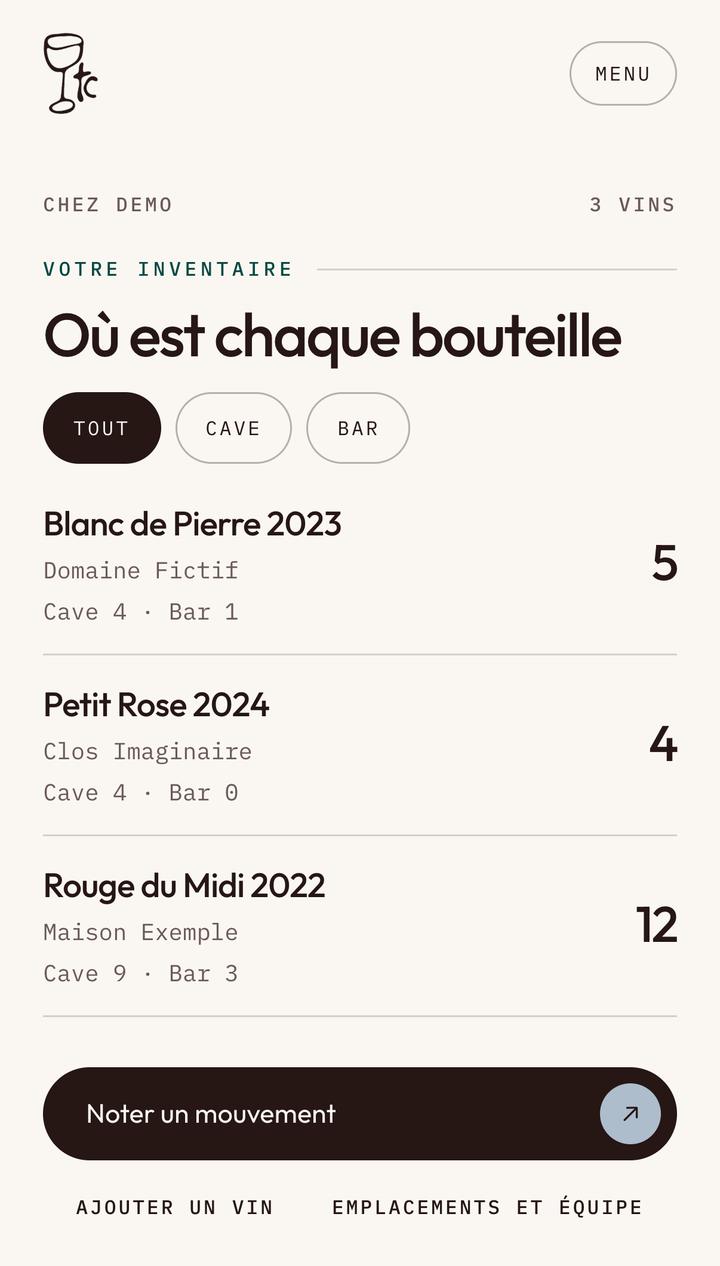
Où est chaque bouteille
- Chaque vin, avec ses bouteilles par emplacement.
- Son total.
- Noter un mouvement pour le suivant.
-
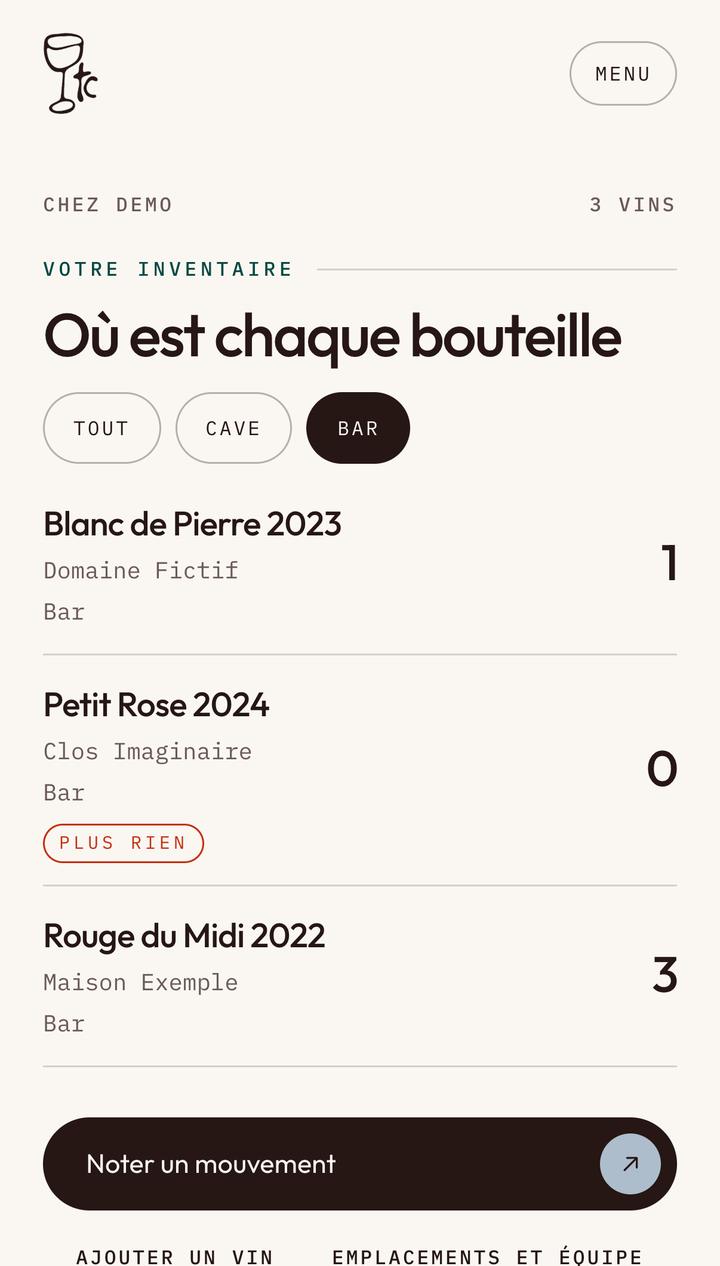
Un emplacement à la fois
- Touchez un emplacement pour ne voir que ses bouteilles.
- Plus rien : plus aucune bouteille de ce vin à cet endroit.
-
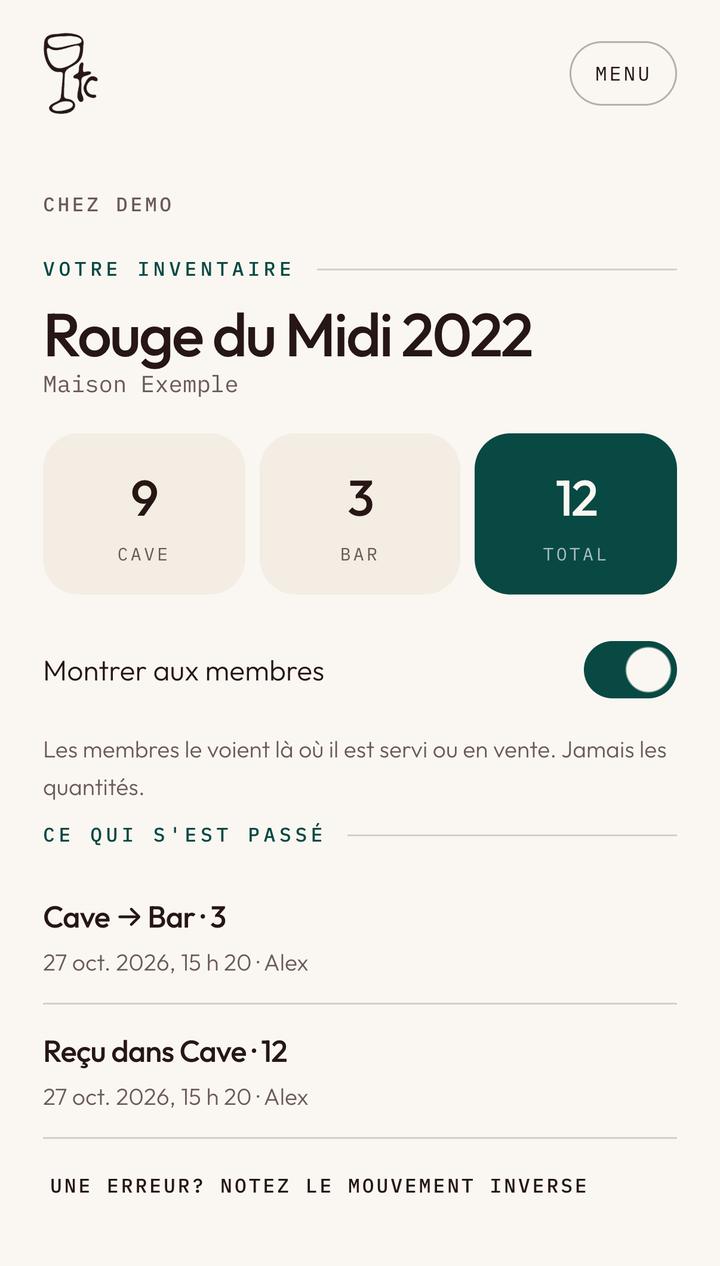
Un vin et son historique
Touchez un vin dans la liste.
- Ses bouteilles par emplacement, et le total.
- Montrer aux membres : désactivez-le pour cacher le vin dans l’app, pour une réserve privée.
- Qui a déplacé quoi, et quand. Les mouvements ne sont jamais effacés.
- Une erreur? Notez le mouvement inverse.
-
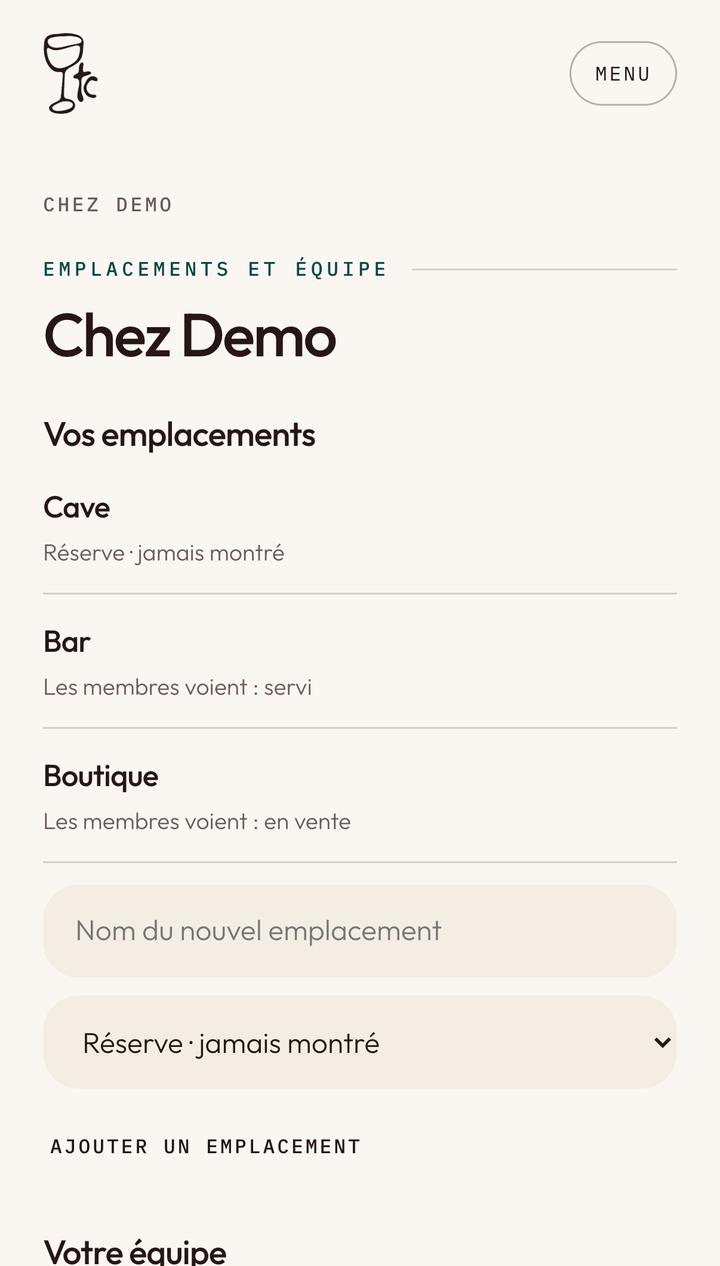
Vos emplacements
Pour le propriétaire, sous Emplacements et équipe.
- Ce que les membres voient de chaque emplacement : une réserve n’est jamais montrée, un emplacement servi apparaît comme servi, un emplacement en vente comme en vente.
- Le nom d’un nouvel emplacement : une boutique, une deuxième cave.
- Ce que les membres en voient.
- Touchez Ajouter un emplacement.
-
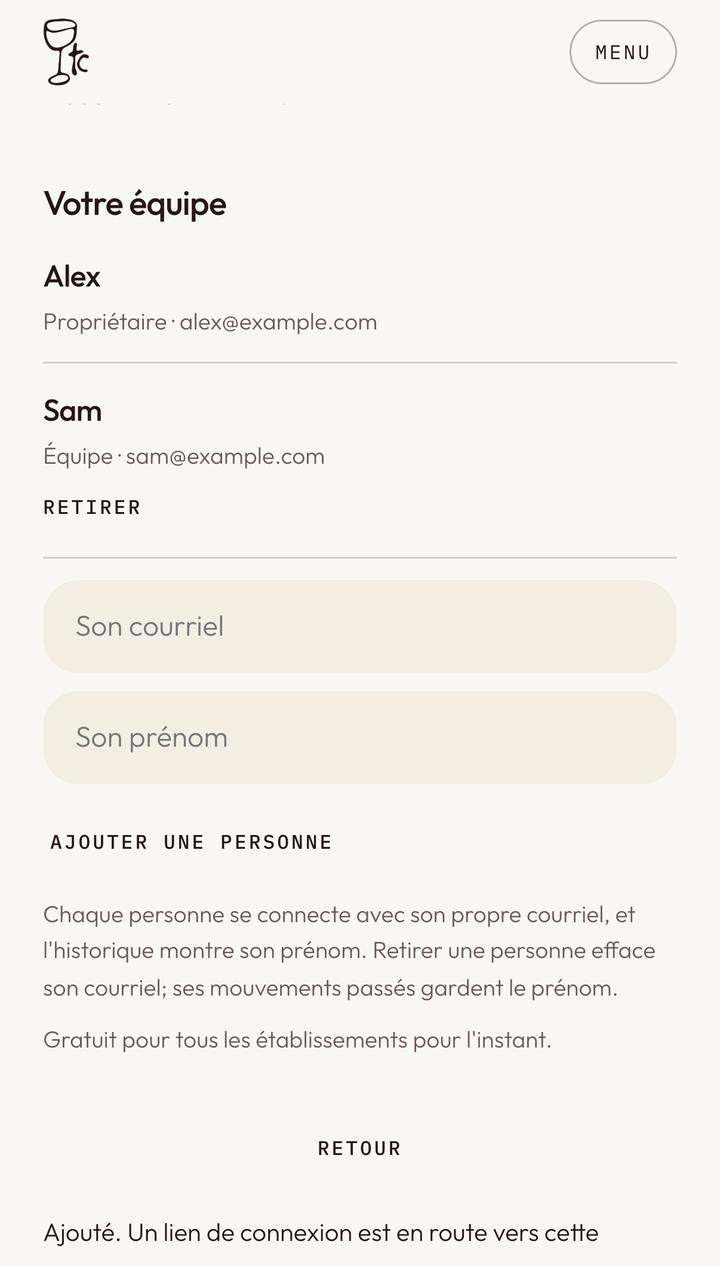
Votre équipe
- Chaque personne, avec son prénom. L’historique le montre.
- Retirer efface son courriel; ses mouvements passés gardent le prénom.
- Pour ajouter une personne : son courriel, puis son prénom.
- Touchez Ajouter une personne. Nous lui envoyons un lien de connexion.
-
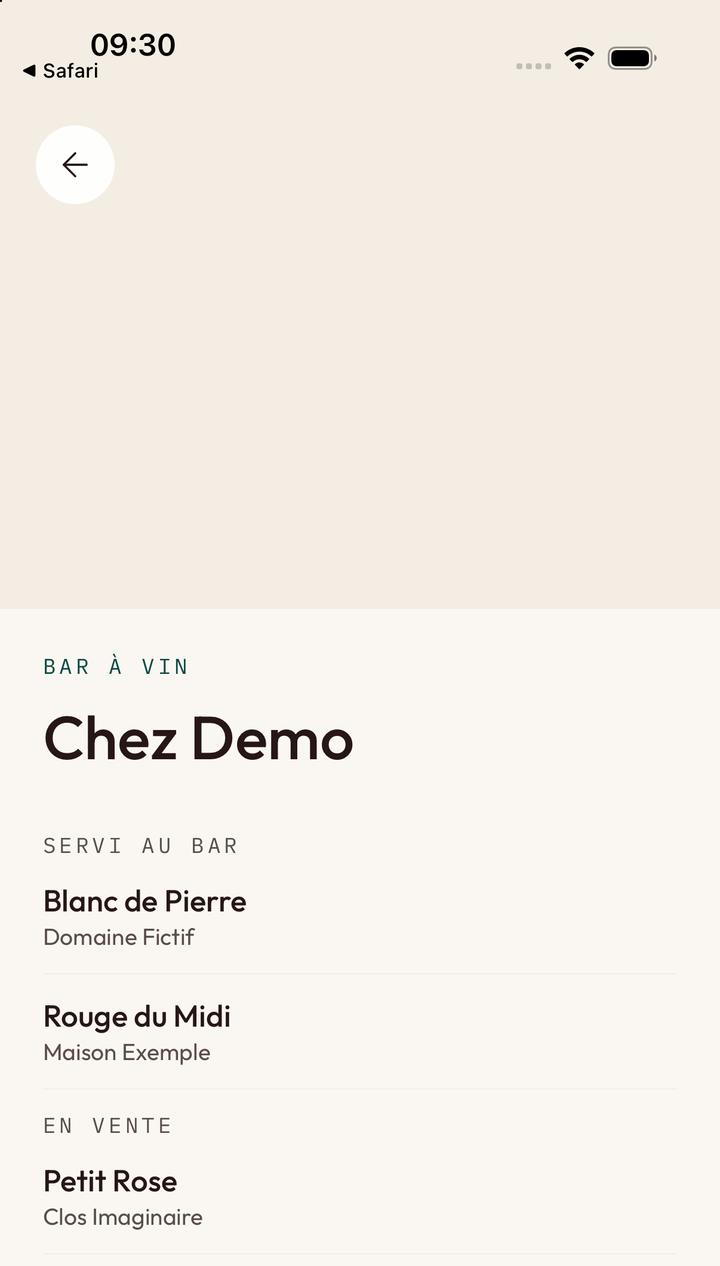
Ce que voient les membres
Quand la dernière bouteille sort, le vin disparaît. Les membres ne voient jamais une quantité, votre cave, un vin caché, ni qui a déplacé quoi.
- Les vins qui ont des bouteilles au bar.
- Les vins d’un emplacement en vente.
Questions
Écrivez-nous
Votre établissement n’est pas sur la carte, un code n’est jamais arrivé, ou quelque chose ici ne correspond pas à ce que vous voyez? Écrivez-nous.